Эффект штамповки - Уроки Photoshop
Уроки Photoshop на Тальнівському Інформаційному Порталі
Иногда в своей графической работе дизайнеру необходимо добиться эффекта штампованных надписей, эмблем, логотипов и т.д. на металлических поверхностях. Этот эффект широко применяется при имитации армейских жетонов, надписей на поверхности консервных банок и во многих других случаях. Сегодня мы будем создавать этот эффект в Photoshop
Итак, приступим:
1. Создаем новое изображение (Ctrl+N). Размер изображения 200х200, 300 dpi, RGB color – этого вполне хватит для нашего примера. Нажмите клавишу D, чтобы установить цвета по умолчанию. Цвет фона – черный (#000000), цвет шрифта – белый (#ffffff).
2. Назовем этот слой – metal. Вы можете использовать готовую текстуру металлической поверхности или же сделать ее самостоятельно. Для этого заливаем слой metal грязно-голубым цветом (я использовал - #CBDDE0). Применяем фильтр Add Noise с такими параметрами: Amount – 10%, Distribution – Uniform, Monochromatic. Этот фильтр добавит немного шума, который необходимо сильно размазать (Filter\Blur\Motion Blur – Angle – 45, Distance - 50). Потом этот слой можно продублировать и применить к нему немного фантазии. Вот что получилось у меня (типа оцинкованное ведро:)
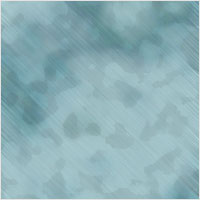
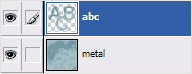
3. Подберите подходящий шрифт – я использовал самый незатейливый. По сложившейся традиции, будем применять текстовый эффект к трем буквам – ABC (а Вы, что подумали:). Центрируем созданный текст и выделяем его (Ctrl+щелчок на слое с текстом). Не снимая выделения, переключаемся на слой metal и нажимаем Ctrl+C, чтобы загрузить в буфер участок с текстурой, которая расположена под текстом. Теперь вставляем этот участок (Ctrl+V), и называем новый слой - abc. Слой с текстом удаляем. Получаем изображение, состоящее из двух слоев: abc (текст на основе текстуры) и metal (сама текстура):
4. Теперь придадим слою abc эффект штамповки. Для этого двойным щелчком на слое abc вызываем окно Layer Style. В этом окне переходим на закладку Bevel and Emboss и выставляем такие настройки:

Тут, я думаю, объяснять ничего не надо и так понятно для чего служит та или иная настройка.
Ну, вот все и готово:
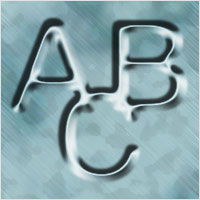
Наслаждаемся проделанной работой. До новых встреч!
Автор: Leonid Khlivnyuk
28.01.2007 - http://talne-info.com
Рекомендовані публікації
- 10.02.2007
- Уроки Photoshop - Рисуем текст из воды
- 24.01.2007
- Уроки Photoshop - Рисуем огненный текст
- 10.01.2008
- Уроки Photoshop - М-мм... арбуз!!!
- 28.04.2007
- Уроки Photoshop - Простой логотип
- 07.06.2007
- Уроки Photoshop - Металлический текст
Редагував та розмістив – Хлівнюк Леонід © talne-info.com | 25.07.2008


 +20 °C


