М-мм... арбуз!!! - Уроки Photoshop
Уроки Photoshop на Тальнівському Інформаційному Порталі
Не хочу объяснять, зачем я рисовал ЭТО. Иногда веб-дизайнер сам бывает в полном аху... удивлении от желания заказчика. Ну, раз надо и деньги заплачены – будем стараться, тем более, что получилось совсем неплохо. Итак, арбуз в стиле WEB 2.0
Итак, приступим:
1. Создаем новое изображение (Ctrl+N). Размер изображения 200х200, 300 dpi. Этого вполне хватит для сегодняшнего урока, да и традиция у нашего сайта такая. Как всегда режим цвета - RGB Color.
2. Называем этот слой – fon и заливаем его белым цветом (#ffffff).
3. Создаем новый слой (Ctrl+Shift+N). Берем инструмент Ellipse Tool (U) и рисуем слегка искаженный эллипс:

4. Двойным щелчком мыши на иконке созданного слоя вызываем окно Layer Style и переходим к закладке Gradient Overlay, где изменяем такие параметры:
Blend Mode – Normal;
Opacity – 100%;
Gradient – начальный - #337c09, конечный цвет - #3ad70a;
Style – Linear; Align with Layer – check;
Angle – 76;
Scale – 100%;
Вот так:
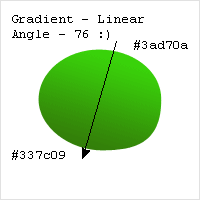
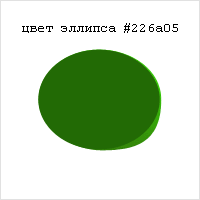
5. Сделали? Отлично. Создаем новый слой и рисуем инструментом Ellipse Tool (U) (цвет #226a05), еще один эллипс, но на пару пикселей меньше предыдущего. Это будет кожура будущего арбуза:
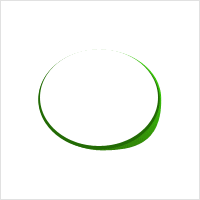
6. Повторяем пункт №5, но теперь цвет белый, а размер эллипса уменьшаем еще на несколько пикселей. Это та белая фиговина, не знаю как она называется у арбуза :) Ах да, не забывайте, что новые слои нужно размещать поверх предыдущих и центрировать относительно них:
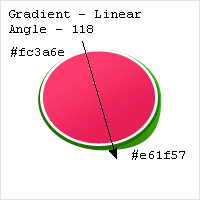
7. Создаем новый слой и повторяем пункт №4, но цвет градиента будет красно-розовый и размер меньше:
Blend Mode – Normal;
Opacity – 100%;
Gradient – начальный - #fc3a63, конечный цвет - #e61f57;
Style – Linear; Align with Layer – check;
Angle – 118;
Scale – 100%;
Ну, вы поняли, что это мякоть:
8. Так как арбуз у нас в стиле WEB 2.0, значит нужно зафигачить ему стеклянный блеск. Нет, я не идиот, так действительно нужно :) Я думаю, что Вы уже научились делать этот блик по предыдущим моим урокам, поэтому не буду заострять на нем внимание, все и так очень просто:

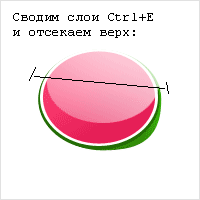
9. Сводим все слои кроме фона в один (Ctrl+Shift+E). На получившемся слое удаляем верхушку как показано на рисунке:
10. Вот у нас и получилась долька сладкого фрукта, вернее ягоды. Можно и нужно добавить семечки, используя подходящую кисть и темный цвет. Без фанатизма - делать реализм не нужно, вполне хватит нескольких пятнышек. Ну вот, основе я Вас научил, дальше все в Ваших руках. Можно продублировать дольки, надкусить (гы-гы), добавить текст с эффектом. Дерзайте, одним словом. Кстати, вот что получилось у меня за 2 минуты:
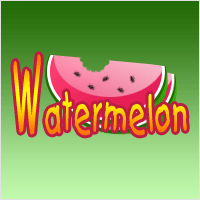
Наслаждаемся проделанной работой. До новых встреч!
Автор: Leonid Khlivnyuk
10.01.2008 - http://talne-info.com
Рекомендовані публікації
- 08.05.2007
- Уроки Photoshop - Красивая кнопка №1
- 24.05.2008
- Уроки Photoshop - Панорама
- 20.01.2007
- Уроки Photoshop - Рисуем Затмение
- 25.11.2007
- Уроки Photoshop - Рисуем Tribal
- 21.04.2007
- Уроки Photoshop - Линейный дизайн
Редагував та розмістив – Хлівнюк Леонід © talne-info.com | 26.07.2008


 +20 °C


