Рисуем огненный текст - Уроки Photoshop
Уроки Photoshop на Тальнівському Інформаційному Порталі
Человек никогда не устанет смотреть на пламя...
В этом уроке Я хотел бы рассказать Вам о довольно простом способе создания эффекта горящего текста.
Итак, приступим:
1. Создаем новое изображение (Ctrl+N). Размер изображения 200х200, 300 dpi – этого вполне хватит. Установите параметр Color Mode в значение Grayscale – это создаст полутоновое изображение. Цвет фона – черный (#000000), цвет шрифта – белый (#ffffff).
2. Подберите подходящий шрифт – я использовал самый незатейливый. Учитывайте, что сверху над текстом должно остаться немного места для языков пламени. Центрируем созданный текст и объединяем слои (Ctrl+E):

3. Называем созданный слой – fire. Переворачиваем изображение на 90 градусов (Image\Rotate Canvas\90 CW).
4. Применяем к слою fire фильтр Wind (Filter\Stylize\Wind) с такими настройками Method – Wind, Direction – From the left. Фильтр нужно применить 2 раза.
5. Опять переворачиваем изображение на 90 градусов, но уже против часовой стрелки (Image\Rotate Canvas\90 CWW), чтобы наше изображение приняло первоначальное положение.
6. Применяем к изображению фильтр Diffuse (Filter\Stylize\Diffuse) с настройкой Mode – Anisotropic. Потом этот же фильтр, но Mode – Normal.
7. Теперь немного размоем наш текст (Filter\Blur\Gaussian Blur), радиус размытия – 2,5 пикселя.
8. Применяем деструктивный фильтр Ripple (Amount – 100%, Size - Medium), который своей пульсацией оживит наш эффект:
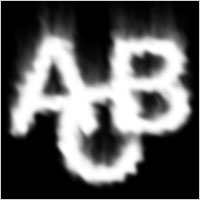
9. Теперь пришел черед зажечь наш текст. Для этого переходим в режим индексированные цвета – Image\Mode\Indexed Color. На появившееся сообщение отвечаем положительно. Потом в таблице цветов выбираем Black Body (Image\Mode\Color Table... - Black Body):
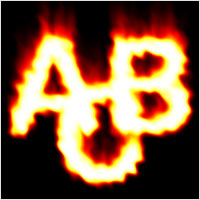
Если у Вас финальное изображение отличается от моего - значит, Вы работали не в режиме Grayscale. Просто перейдите в этот режим - Image\Mode\Grayscale, и повторите пункт 9.
Наслаждаемся проделанной работой. До новых встреч!
Автор: Leonid Khlivnyuk
24.01.2007 - http://talne-info.com
Рекомендовані публікації
- 20.01.2007
- Уроки Photoshop - Рисуем Затмение
- 07.06.2007
- Уроки Photoshop - Металлический текст
- 20.02.2007
- Уроки Photoshop - Рисуем матовое стекло
- 24.01.2007
- Уроки Photoshop - Рисуем кровавый текст
- 10.02.2007
- Уроки Photoshop - Рисуем текст из воды
Редагував та розмістив – Хлівнюк Леонід © talne-info.com | 07.08.2008


 +20 °C


