Рисуем текст из эмали - Уроки Photoshop
Уроки Photoshop на Тальнівському Інформаційному Порталі
Интересный текстовый эффект имитирующий металл покрытый слоем эмали и декорированный белой обводкой. Делается быстро, а результат просто удивительный! Обязательно попробуйте применить в своей веб-работе нечто подобное. Сделаем этот эффект в графическом редакторе Photoshop
Итак, приступим:
1. Создаем новое изображение (Ctrl+N). Размер изображения - 200х200, 300 dpi. Режим цвета - RGB color. Как всегда :)
2. Вставляем в качестве фона понравившуюся вам текстуру (в данном случае это заготовка от моего урока по Фотошопу). Называем это безобразие – fon. Вы можете просто залить этот слой любимым ярким цветом. Почему ярким? Для тени...
3. Размещаем уже привычным способом наш текст (если вы забыли как – смотрите в предыдущих уроках по Фотошопу в разделе – Эффекты с текстом). Цвет текста черный. Проводим растеризацию (Layer\Rasterize\Text) и сведение составных частей текста. Называем получившийся слои AB и C, соответственно:
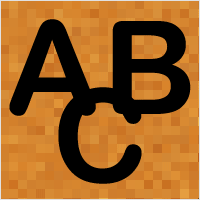
4. Предварительные работы завершены, теперь можно приступить непосредственно к самому эффекту. Дублируем слои с текстом (получаем в итоге еще два слоя – AB copy и C copy соответственно). На некоторое время отключим их, чтобы не мешали. Двойным щелчком мыши на слое с текстом (ну, например, на слое AB) вызываем окно Layer Style и переходим к закладке Drop Shadow, с помощью которой сформируем реалистичную тень, которую будут отбрасывать наши буквы.
Изменим значения таких параметров:
Blend Mode – Multiply (#000000);
Opacity – 50%;
Angle – 120 – Use Global Light - check;
Distance – 5px;
Spread – 0;
Size – 5px;
Contour – Linear, Anti-aliased – uncheck;
Noise – 0%;
Layer Knocks Out Drop Shadow – check
5. Теперь переходим к закладке Gradient Overlay, где изменяем такие параметры:
Blend Mode – Normal;
Opacity – 100%;
Gradient – Silver;
Style – Linear; Align with Layer – check;
Angle – 90;
Scale – 100%;
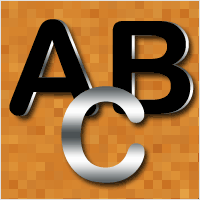
Повторяем пункты 4, 5 и для слоя C. В результате должно получиться следующее:

6. Активируем слой AB copy (у вас он должен быть над слоем AB). Сдвигаем его инструментом Move Tool (V) на 3-4 пикселя влево:
7. Двойным щелчком мыши на слое с текстом AB copy вызываем окно Layer Style и ставим галочку на закладке Satin (настройки по умолчанию). Ничего не произошло? Не волнуйтесь – так и надо. Просто я описываю изменения по порядку, чтобы не запутаться.
8. Теперь ставим галочку на закладке Color Overlay (настройки тоже оставляем по умолчанию). Я же говорил Вам, что этот эффект очень легко делать:
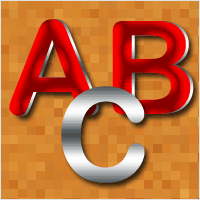
9. Затем в закладке Stroke делаем белым цветом внутреннюю обводку величиной 2 пикселя. Аналогично поступаем (пункты 6,7,8,9) и со слоем C copy:

Наслаждаемся проделанной работой. До новых встреч!
Автор: Leonid Khlivnyuk
25.11.2007 - http://talne-info.com
Рекомендовані публікації
- 28.01.2007
- Уроки Photoshop - Рисуем текстовый эффект
- 13.02.2007
- Уроки Photoshop - Текстура воды и текст
- 25.11.2007
- Уроки Photoshop - Рисуем Tribal
- 10.02.2007
- Уроки Photoshop - Рисуем текст из воды
- 21.04.2007
- Уроки Photoshop - Линейный дизайн
Редагував та розмістив – Хлівнюк Леонід © talne-info.com | 28.07.2008


 +20 °C


